



Gemini革新功能(下)打造自動運轉數位大腦妙方
在 AI 浪潮席捲全球的這幾年,我們看過太多人陷入「工具焦慮」——今天學會了這個修圖 AI,明天又出了那個寫作神器,永遠追趕不完。但在「夢想智賦」,我們一直強調一個觀念:高手的競爭力不在於會用多少工具,而在於能否建立一套「自動運轉的系統」。
如果說前面的學習是讓你擁有「三頭六臂」,那麼這一篇終極指南,就是要教你如何構建一個不知疲倦的「數位大腦」。
本篇文章將聚焦於 Google Gemini 生態系中最具戰略價值的 6 項系統化功能。這些功能不再是單點突破,而是全面打通你的 Google Drive、Gmail、文件與程式碼,讓 AI 真正滲透進你的工作流,實現「資料自動檢索」、「知識自動內化」與「任務自動執行」。
準備好了嗎?讓我們開始將你的個人生產力,升級為企業級的自動化系統!
一、 Gems 自定義模型:將 SOP 燒錄進 AI 的靈魂裡
你是否發現,每次開啟新的 AI 對話視窗,都得重新解釋一遍:「我是誰」、「我的公司做什麼」、「請用繁體中文回答」?這種重複性的「校正」,其實是巨大的時間隱形成本。Gems(寶石) 功能的出現,正是為了解決這個痛點。它允許你預設一組恆定的人格、知識與行為準則,就像是複製了你公司裡最優秀員工的大腦。
(一)Gems 專屬代理人:打造標準化 AI 員工
Gems 不僅僅是儲存常用的 Prompt(提示詞),它是建立一個具備特定職能的「代理人」。你可以設定它的語氣(嚴肅、幽默、激勵)、它的知識邊界(只回答法律問題、專注於 Python 代碼)、甚至是它的輸出格式(永遠用 Markdown 表格呈現)。
. 如何幫助你:這意味著你可以將「品牌規範」或「審核標準」永久植入 AI 中。對於企業主來說,這能確保每一次產出的文案或決策,都符合公司的最高標準,無需反覆修正。
. 實務步驟:
1.前往 Gemini,點擊左側選單的「Gem 管理員」,選擇「建立新 Gem」。
2.命名為「品牌行銷長」,並在指令區輸入:「你現在是 [品牌名稱] 的資深內容總監。我們的受眾是 30-45 歲重視生活品質的白領。你的文字風格必須優雅、感性,多使用嗅覺與味覺的描寫,嚴禁使用『CP值』、『破盤價』等廉價行銷字眼。每篇文章結尾,都要帶出一句與『慢生活』相關的金句。」
3.儲存後,未來只需點選這個 Gem,丟入草稿,它就會自動以「行銷長」的角度進行潤飾。
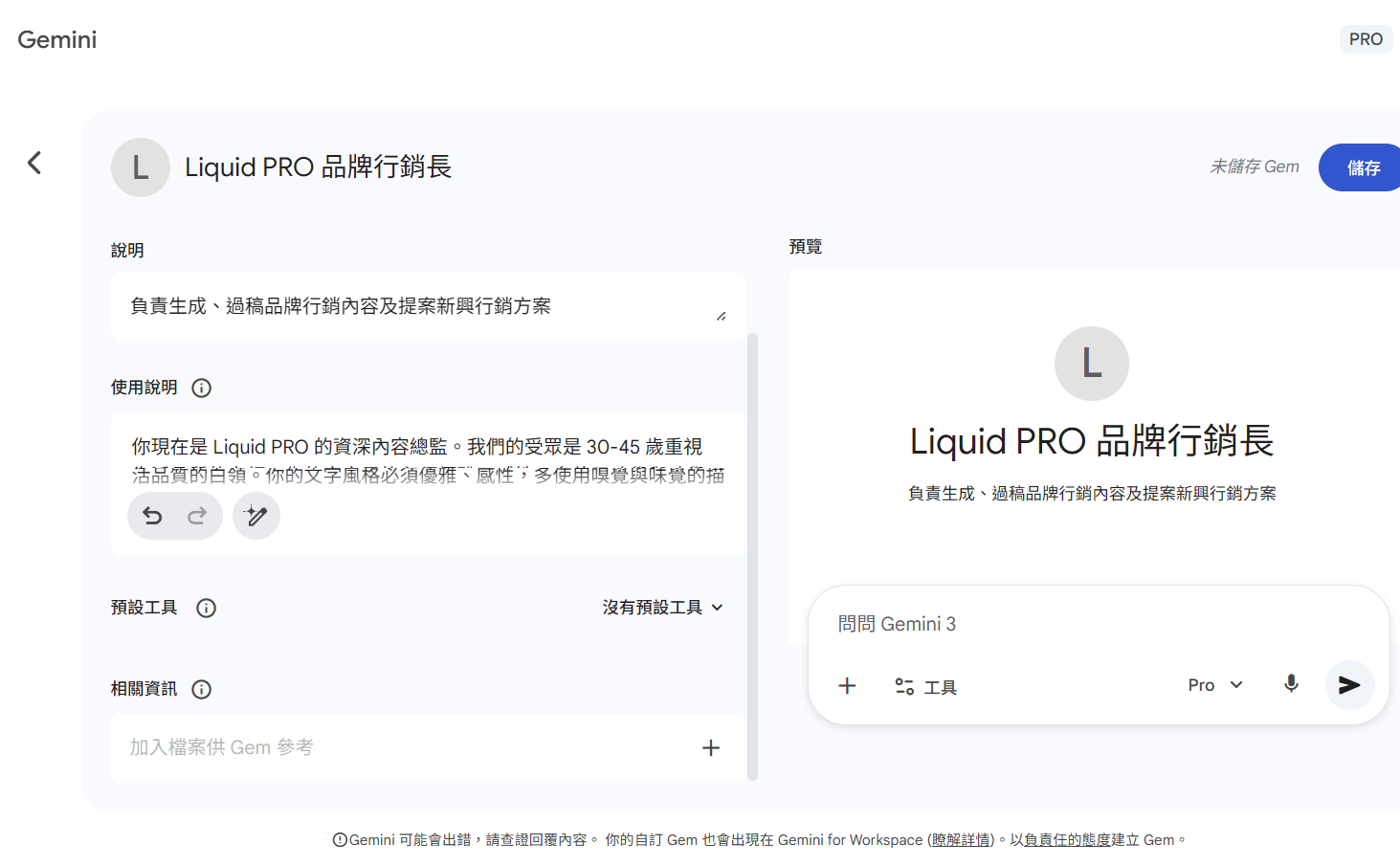
圖片來源:Gemini 操作截圖
【整合應用小結】
學會 Gems 後,請立刻檢視你工作中「重複率最高」且「標準最嚴格」的事項,將其轉化為 Gem。
. 建立標準化團隊:你應該擁有「法務顧問 Gem」(專門檢查合約漏洞)、「程式碼審查 Gem」(專門優化代碼)以及「會議記錄 Gem」(專門將雜亂筆記轉化為行動清單)。這就是將公司 SOP 數位化的最佳路徑。
二、 NotebookLM:將龐雜資料轉化為「可對話」的知識庫
這可能是 2025 年 Google 最被低估、但對知識工作者影響最深遠的神器。傳統的 AI 是用網路上「公開的廣泛知識」來回答你,容易產生幻覺或不夠精確。但 NotebookLM 是一個「封閉式」的 RAG(檢索增強生成)系統,它只讀你給它的資料,成為你私有數據的絕對權威。
(一)NotebookLM 知識庫:從閱讀者轉變為提問者
NotebookLM 的核心能力在於「來源依據 (Source Grounding)」。當你上傳了 50 份 PDF 或網頁連結後,它能瞬間消化這些內容。當你提問時,它不僅給出答案,還會標註「這個答案來自文件 A 的第 12 頁」。此外,它最新的 Audio Overview 功能,能將枯燥的文字資料,轉化為兩個 AI 主持人之間生動的「Podcast 對談」。
. 如何幫助你:解決處理大量標案文件、學術論文或法規條文時的痛苦。你不再需要熬夜畫螢光筆,而是直接「問」出重點,甚至用「聽」的來吸收知識。
. 實務步驟:
1.前往 NotebookLM,建立新筆記本,上傳所有相關的 PDF(例如:政府補助案規範)。
2.範例指令:「根據這些文件,請問申請『數位轉型補助』的必要條件有哪些?請列出檢查清單與關鍵罰則。」
3.點擊「Audio Overview」區域的「Generate」,生成一段 10 分鐘的英語對談廣播,在通勤時用聽的吸收重點。
【整合應用小結】
. 建立專案大腦:為每一個大專案(如:2026 年度計畫、A 產品研發)建立一個專屬 Notebook。把所有相關的會議記錄、參考文獻都丟進去。
. 決策輔助:在做法律諮詢或醫療研究等需要「高精確度」的決策時,務必使用 NotebookLM 而非一般聊天視窗,因為你需要的是「有憑有據」的答案,杜絕 AI 幻覺。
三、 Extensions 擴充功能:打通 Google 生態系的任督二脈
如果你的資料散落在 Gmail、Google Drive、Google Maps 和 Google Flights 裡,那麼你每天切換分頁的時間可能就佔了工作時長的 20%。Gemini 的 Extensions(擴充功能) 就是為了打破這些應用程式之間的圍牆,讓 AI 成為一個能自由穿梭於你所有數位資產的「超級管家」。
(一)Extensions 跨應用檢索:一句話找回遺失的資訊
透過簡單的「@」指令,你可以授權 Gemini 讀取你個人的私有數據。這與一般的搜尋引擎不同,它搜尋的是「你的世界」。它能理解「上週五」是指哪一天,也能理解「財務長」是誰(基於你的聯絡人),並進行跨平台的資料交叉比對。
. 如何幫助你:消除在海量郵件與雲端硬碟中大海撈針的焦慮。你可以用一個指令,同時完成查信、找檔案、訂機票與排行程的複雜任務。
. 實務步驟:
1.在 Gemini 對話視窗中,輸入「@」,系統會自動跳出可用的應用程式選單(如 Google Drive, Gmail, Maps)。
2.範例指令:「@Google Drive 幫我找出檔名有『2025 預算』的 Excel,並對照 @Gmail 中財務長寄來的『審核建議』,幫我列出需要修改的三個重點。」
3.AI 會直接讀取檔案與信件內容,綜合分析後產出摘要,省去你下載與閱讀的時間。
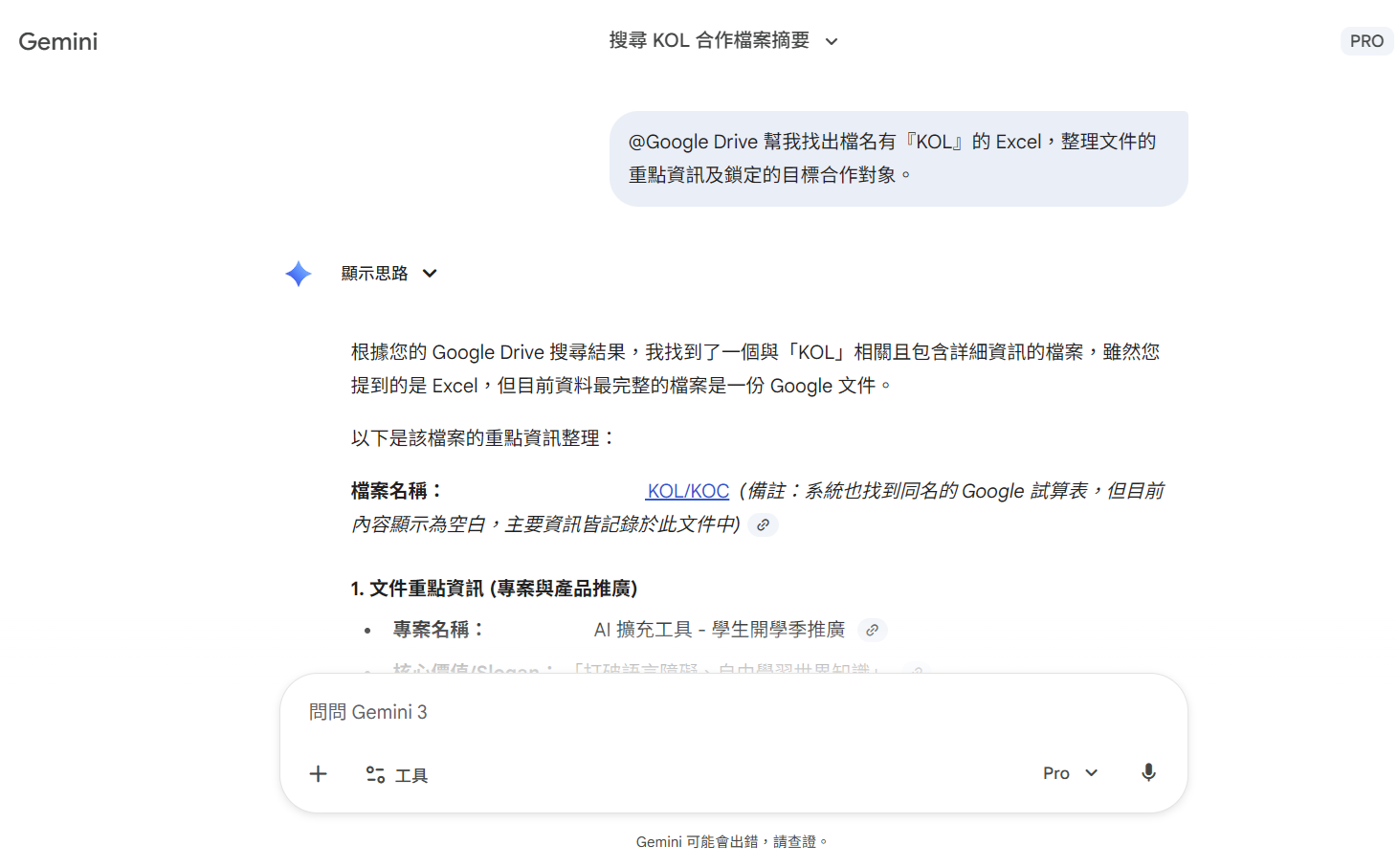
圖片來源:Gemini 操作截圖
【整合應用小結】
資訊聚合中心:養成習慣,當你需要「找資料」時,先問 Gemini,而不是先開資料夾。讓 AI 幫你做第一層的篩選。
專案回顧神器:專案結束後,用
@Gmail和@Google Drive指令,讓 AI 幫你「搜集過去三個月關於專案 X 的所有決策信件與檔案」,快速生成結案報告。
四、 Side Panel 側邊欄:不切換視窗的沉浸式協作
「心流(Flow)」是工作效率的最高境界,但頻繁切換視窗是心流的最大殺手。Google Workspace 的 Side Panel(側邊欄) 設計,就是為了讓你在撰寫文件、製作簡報或閱讀信件時,AI 始終像個安靜的助手坐在你旁邊,隨時遞上你需要的資料,而你無需離開目前的畫面。
(一)Side Panel 深度協作:邊寫邊查的極速提案
側邊欄的 Gemini 具有「上下文感知(Context-Aware)」能力。當你打開一份 Google Doc 時,側邊欄的 Gemini 已經「讀」過這份文件了。你可以直接問它關於這份文件的問題,或是要求它跨檔案尋找資料並插入當前游標處。
. 如何幫助你:實現「零摩擦」的工作體驗。當你寫企劃書卡住時,不需要切換視窗去查去年的報表,直接在側邊欄呼叫資料,手甚至不需要離開鍵盤。
. 實務步驟:
1.在 Google Docs / Slides / Gmail 網頁右側,點擊最上方的「星星圖示」開啟面板。
2.範例指令(在 Docs 中):「從我的 Drive 中找出『2024 銷售報表』,幫我總結 Q4 的成長率,並插入到這裡。」
3.點擊 Insert,數據與文字會直接填入你的文件中。
【整合應用小結】
. 摘要先行:每天早上打開 Gmail,先開側邊欄叫 AI 摘要長信件串。這能讓你用上帝視角快速處理優先級,避免陷入細節泥沼。
. 靈感第二螢幕:將側邊欄視為你的「素材庫」,專門用來提供圖片靈感或尋找佐證數據,而主編輯區則專注於邏輯架構與輸出。

五、 Imagen 3:精準文字渲染的視覺革命
雖然我們在中集介紹過視覺工具,但 Imagen 3 作為 Google 最新的頂級繪圖模型,值得在系統整合篇中佔有一席之地。它解決了過去 AI 繪圖最大的痛點——「不會寫字」。以前 AI 畫的海報,文字部分總是亂碼;Imagen 3 則能精準呈現你指定的英文單字。
(一)Imagen 3 精準繪圖:行銷素材的自給自足
Imagen 3 大幅增強了對 Prompt 的理解力,特別是在光影、材質紋理以及「文字渲染(Text Rendering)」上。這意味著新創公司不需要為了做一張 Social Media 的活動賀圖,而去拜託設計師或打開 Photoshop。
. 如何幫助你:讓不具備設計背景的營運人員,也能在幾秒鐘內產出具備商用等級、且拼字正確的 Logo 初稿或活動海報。
. 實務步驟:
2.範例指令:「生成一張電影質感的活動海報。背景是賽博龐克風格的台北夜景,霓虹燈光閃爍。海報中央有一個發光的立體標題精確寫著 'Future AI',字體要現代且鋒利。」
3.檢查生成的圖片,文字拼寫將會完全正確,若不滿意可繼續對話微調材質。
【整合應用小結】
. 快速試錯:在發包給專業設計師之前,先用 Imagen 3 生成 10 種不同風格的草圖。這能大幅減少溝通誤差。
. 品牌資產庫:利用 Imagen 3 為你的品牌生成一系列風格統一的插圖(例如:一系列不同動作的吉祥物),並存入 Drive,隨時供簡報或貼文使用。
六、 Code Assist:用自然語言驅動的自動化腳本
最後一項神技,是將你從「使用者」晉升為「開發者」的鑰匙。你不需要懂 Python 或 JavaScript,只要會說中文,Gemini 的 Code Assist 就能幫你撰寫 Google Apps Script。這是連接 Google Sheets、Gmail、Forms 的橋樑,能幫你實現「真正的全自動化」。
(一)Code Assist 程式輔助:睡覺時也能運作的生產力
Code Assist 是一個受過大量程式碼訓練的模型。它能理解你的業務邏輯(例如:「有人填表單就寄信」),並將其轉化為可執行的程式碼。這讓沒有技術背景的營運人員,也能自己寫出自動化的小工具。
. 如何幫助你:實現業務流程的「無人值守」。你可以自動化那些繁瑣的資料搬運、通知發送工作,讓系統替你加班。
. 實務步驟:
1.在 Gemini 對話框描述你想自動化的任務。
2.範例指令:「請幫我寫一段 Google Apps Script。功能是:監控我的 Google Sheet(連結表單回應)。當『滿意度』欄位的數值小於 3 時,自動寄一封 Email 給主管,主旨是『客訴警報』,內容包含該客戶的意見。」
3.將生成的代碼複製到 Google Sheet 的「擴充功能 > Apps Script」中,儲存並執行即可。
【整合應用小結】
. 流程自動化:檢視你工作中所有「若 A 發生,則做 B」的重複性任務。這些通常都能用 Apps Script 解決。
. 去神秘化:不要害怕程式碼。把 Gemini 當成你的「御用工程師」,你只需要負責描述邏輯,Debug 和寫 Code 的工作交給它。這才是 AI 時代真正的「No-Code」開發。
七、總結:從「使用者」進化為「生態系主宰」
隨著本篇【Gemini革新功能(下)打造自動運轉數位大腦妙方】的落幕,我們終於完整拼湊出了 Google Gemini 的 21+2 項革新功能版圖。回首這趟旅程,我們從【Gemini革新功能(上)高效辦公神技教學】的單點效率突破(如 Canvas 簡報、Deep Research 研究),走到【Gemini革新功能(中)創意開發與自動化設計攻略】的創意產能釋放(如 Veo 影音、Stitch 設計),最後在今天,我們觸及了數位轉型的最核心——「生態系的整合」。
為什麼這篇關於 Gems、NotebookLM 與 Code Assist 的文章如此重要?
因為在 AI 普及化的時代,「會用 AI」已經不再是優勢,而僅僅是入場券。 當每個人都能用 ChatGPT 寫信、用 Midjourney 畫圖時,真正的勝負關鍵,在於誰能將這些零散的能力,串聯成一個「懂你、且能自動運轉」的系統。
這正是本篇文章希望帶給各位的終極價值:
1.建立「私有化」的護城河: 透過 Gems 與 NotebookLM,你不再只是在使用一個通用的 AI,而是在訓練一個「擁有你公司記憶與價值觀」的專屬大腦。別人的 AI 懂全世界的知識,但只有你的 AI 懂你的 SOP、懂你的合約細節、懂你的品牌語氣。這份「客製化的理解」,才是競爭對手無法複製的護城河。
2.打破「應用程式」的孤島: 過去我們的工作被切割在 Email、雲端硬碟、地圖與報表中,Extensions 與 Side Panel 的出現,象徵著「碎片化工作」的終結。當 AI 能透過一個指令穿梭於這些平台之間,你省下的不只是切換視窗的幾秒鐘,而是維持了寶貴的「心流」與專注力。
3.掌握「自動化」的槓桿: Code Assist 賦予了非工程人員「寫程式」的能力。這意味著,你可以親手打造出 24 小時為你工作的自動化流程。這種生產力的複利效應,將在一年後為你拉開與競爭者巨大的差距。
未來的職場強者,將不再是那些手速最快、記憶力最好的人,而是那些懂得「設計系統」的架構師。
現在,工具已經擺在你的面前。請不要只是把這篇文章存進「我的最愛」,而是立刻打開 Gemini,去設定你的第一個 Gem、上傳你的第一份 Notebook。你的數位大腦正處於休眠狀態,而喚醒它的開關,就在你的指尖。
讓我們一起,從工具的使用者,進化為數位生態系的主宰。
企業經營的每個階段,幾乎都會遇到需要外部資源與專業協助的時刻,只是多數人並不確定,該從哪裡開始。
關於夢想智賦|你的公司資源加速器
我們致力於成為企業成長的最佳推手,
提供一站式的企業資源整合服務。累計至今,我們已成功輔導超過 60 家企業完成創新研發佈局與經營規模擴張,累計已幫企業取得超過新 台幣 1.2 億元的政府補助資源 ,我們是企業轉型升級最堅實的後盾。
【資金媒合】協助申請政府補助、財務募資,讓好點子有錢執行。
【顧問陪跑】提供數位轉型工具與專業諮詢,解決經營卡關難題。
【品牌曝光】舉辦活動與媒體宣傳,讓更多人看見你的品牌。
不論你是新創公司、中小企業還是想要數位轉型,我們提供多元顧問團隊來幫你找到對的成長資源!
► 想免費獲得第一手關鍵情報資源?免費加入【官方會員】獲得會員專屬電子報+【官方LINE帳號】,最新資訊不漏接,我們陪你一起把公司做大!